-
내가 만든 프로젝트를 구글 스토어에 올려보자! - part1카테고리 없음 2025. 4. 29. 14:34
오늘은 지금 현재 본인이 진행 중인 구글 스토어에 앱을 배포하는 과정에 대해 말해보겠다.
1. 구글 플레이 콘솔에서 계정 구매하기
구글 스토어에 본인이 개발한 앱을 올리기 이전에 먼저 구글 플레이 콘솔 계정을 구매해야 한다.
여기서 주의할 점은 미성년자의 신분으로 결제나 계정을 생성하게 되면 추후에 진행할 본인인증과 같은 절차에서 제출해야 하는 서류에서 어려움을 겪을 수 있어 되도록이면 성인의 신분으로 계정을 생성하는 것을 추천한다.* 필자 본인은 담당 선생님이 대신 결제해 주셨다.
2. 본인인증하기
계정을 구매 후 생성이 되었다면.. 이제는 본인 인증을 해야 한다..
필자 본인은 본인인증 부분에서 가장 애를 먹었다.
그 이유는 본인임을 증명하기 위해 첨부해야 하는 서류들을 구하기 너무 어려웠기 때문이다.
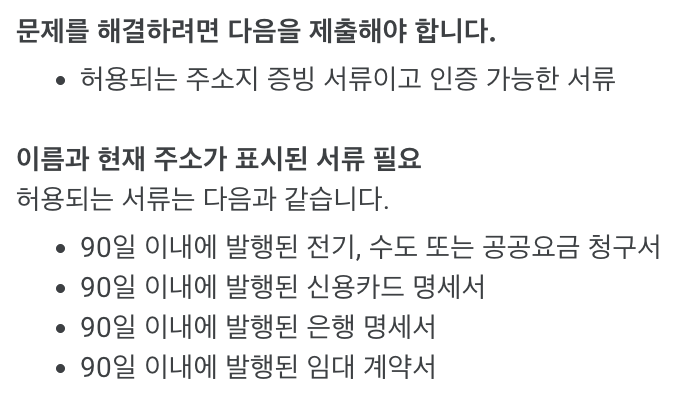
담당 선생님의 도움으로 계속해서 서류들을 제출해 봤지만.. 3일 동안 인증하지 못했다는 메시지만 받고 구글링을 해보니 주민등록증, 운전면허증으로도 인증이 가능하다는 사실을 발견하고 운전면허증을 제출하니 얼마 되지 않아 본인인증이 완료되었다는 메시지를 받았다...ㅋㅋ
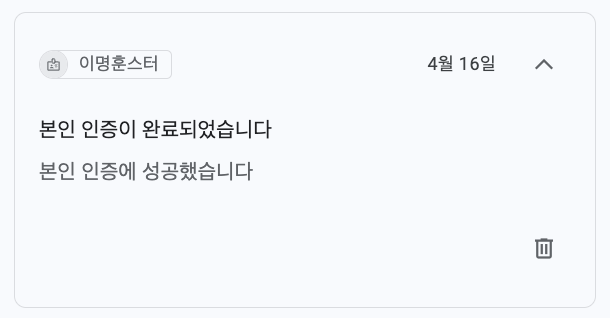
그 이후에 진행되는 전화번호인증, 구글 플레이 콘솔 앱에서 액세스 가능한지 인증이 두 개는 빠르게 해결 가능하다.
3. 앱 생성하기
처음에 생성을 하게 되면 아래와 같은 앱 설정을 요구하는데 해당 부분에서는 어려운 부분 없이 나오는 설명대로 따라서하면 모두 쉽게 완료할 수 있다.

다음은 비공개 테스트를 진행하면 된다.

필자 본인은 해당 부분이 프로덕션 액세스 신청을 하기 위한 절차 중 가장 어려울 것이라고 생각이 되어 어떻게 하면 되는지 설명을 하겠다.
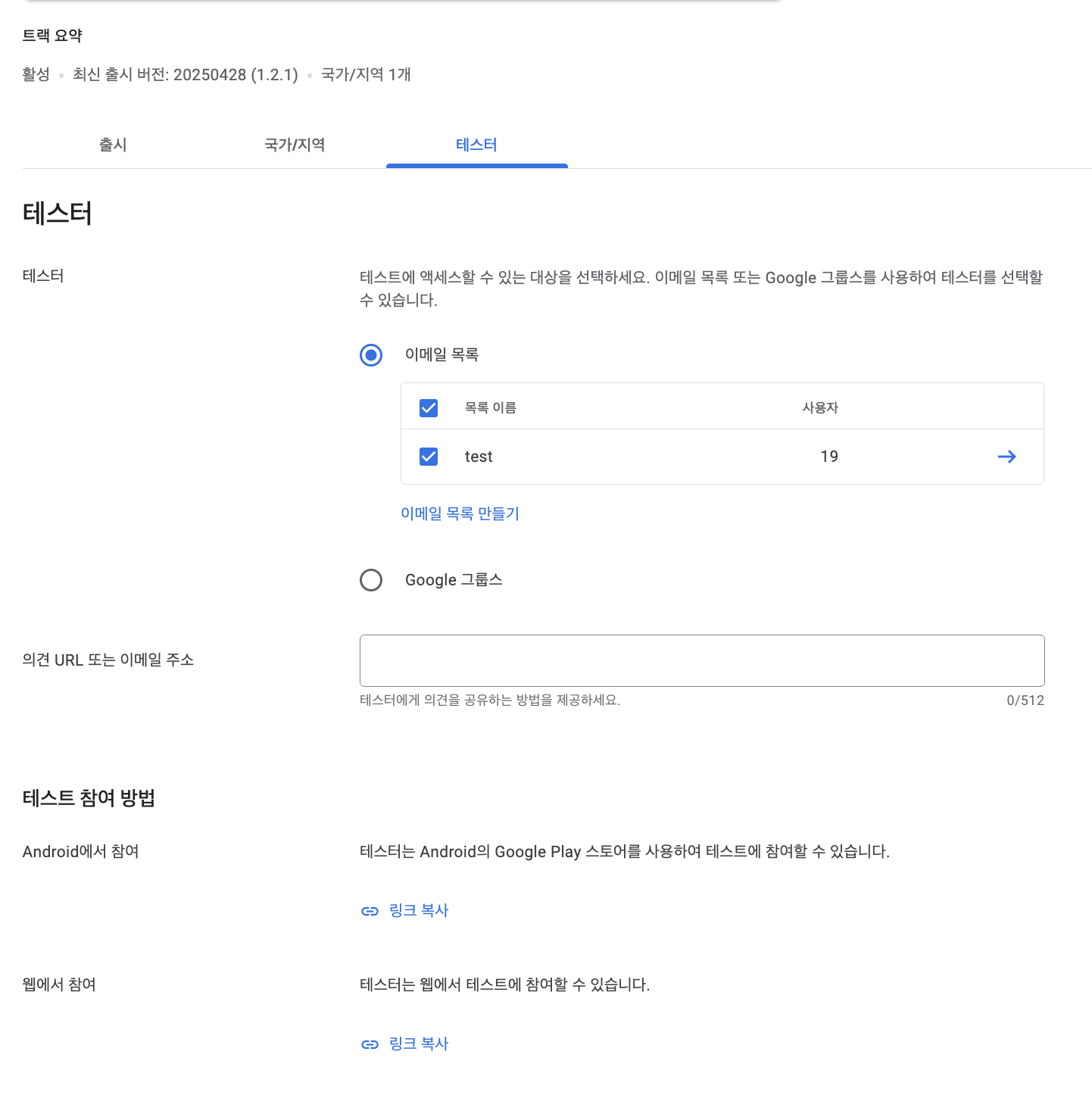
먼저 2주 동안 진행하는 테스트에 참여할 테스터 12명 이상을 모아야 한다.
테스터를 모으는 과정 자체가 조금 어렵다고 느껴질 것 같다. 하지만 주변 지인(친구, 직장 동료, 가족 등..)을 통해서 쉽게 모을 수 있을 것이다..(아마도....)
테스터를 다 모았다면 이제 테스트를 허용하는 국가를 설정해야 하는데 필자 본인은 대한민국 한정으로만 사용하는 앱이기 때문에 대한민국만 체크하였다.
국가 및 지역도 설정했다면.. 이제는 비공개 버전을 출시해야 한다.
출시하기 이전에 해당 프로젝트의 안드로이드 스튜디오에서 어플을 배포할 수 있는 형태로 빌드를 해주어야 한다.
1. 안드로이드 스튜디오 메뉴에서 Build -> Generate Signed App Bundle / APK... 를 클릭

2. Android App Bundle에 체크하고 Next 클릭

3. 본인이 보유한 유효한 서명을 선택한 상태에서 Next 클릭

3-1. 혹시 처음이라 서명이 없다면?
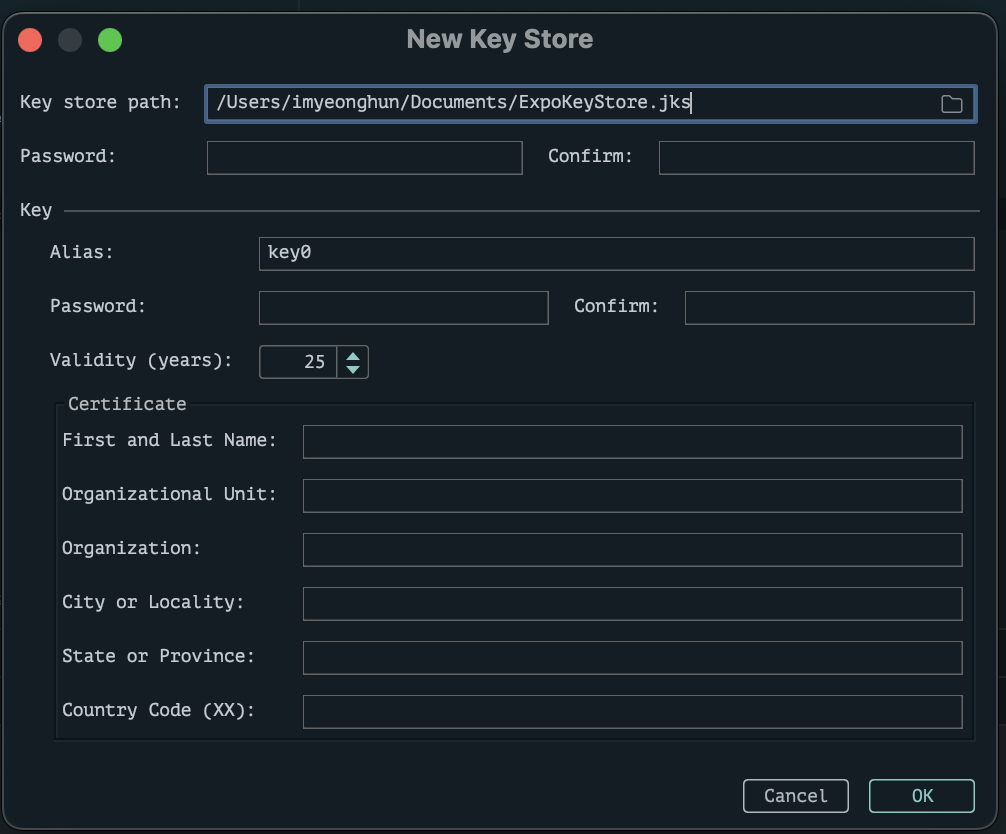
Create new를 클릭하여 빈칸을 채워주면 된다.
Password, Key Alias는 절대 까먹으면 안 되기 때문에 문서화 해두길 바란다..
필자 본인은 Certificate 부분에서 그냥 이름만 명시하였다.
이후에 3번과 같이 입력을 해주고 Next 클릭
4. Build Variants에서 release를 선택 후 Create 클릭
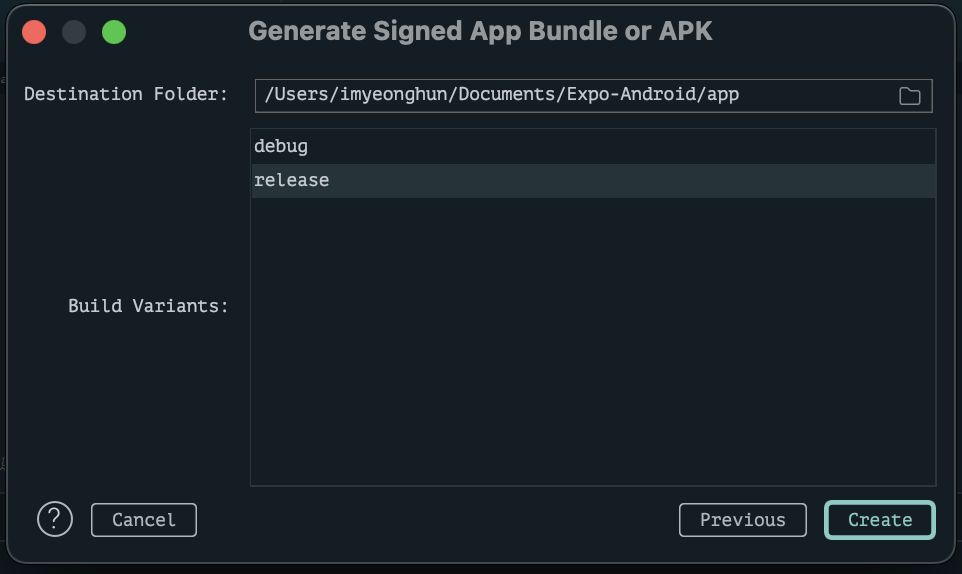
5. 지정된 경로 확인
Create 이후에는 이렇게 지정된 경로에. abb 확장자 파일을 찾을 수 있다.
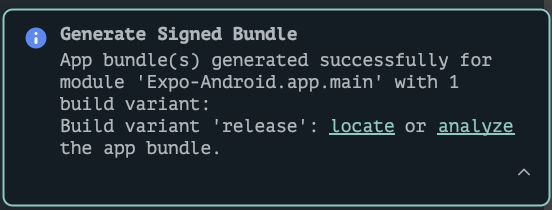
다시 돌아와서 이제 locate를 클릭하면 파일을 볼 수 있는데.. 확인된 파일을 아래에 보이는 App Bundle 항목에 업로드해 주면 된다.
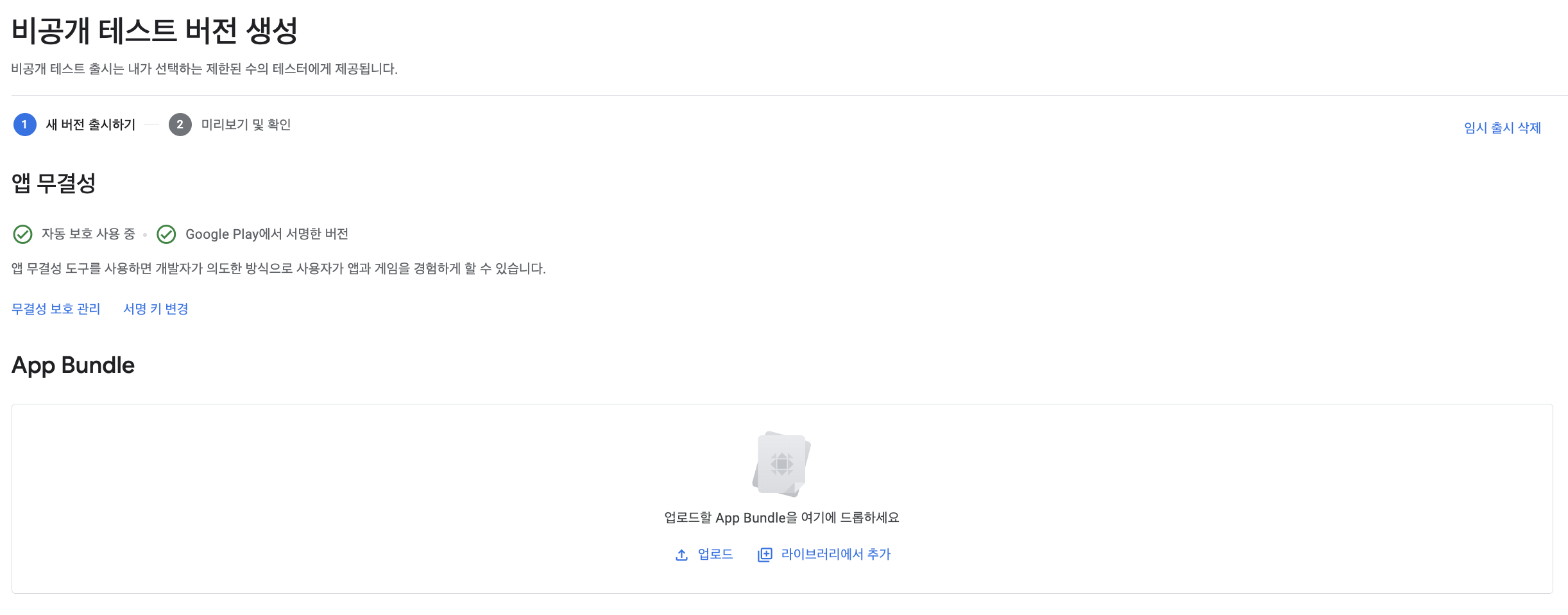
업로드 이후에 다음을 클릭하고..
개시개요로 이동 이후 "검토를 위해 변경사항 1개 전송" 버튼을 클릭하고 검토를 진행한 이후에 비공개 출시를 완료할 수 있다!

마지막으로 테스터 12명 이상이 비공개 출시 앱을 다운로드하고 아래와 같이 2주 동안 참여를 선택해주어야 한다.
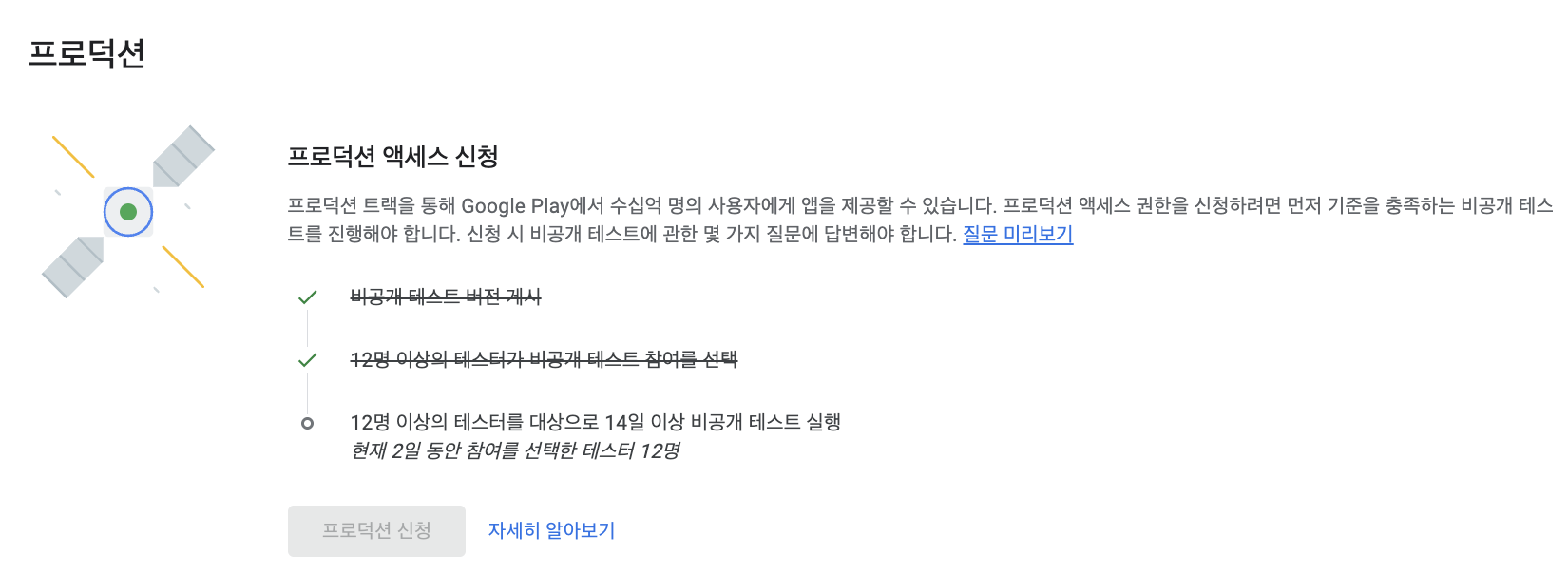
필자 본인은 아직 프로덕션 신청은 하지 않고, 테스터 활동을 진행 중에 있다.!
오늘은 간단하게 본인이 만든 프로젝트를 비공개 테스트로 출시하는 과정까지 작성해 보았다.
다음에는 프로덕션 신청에 대한 블로그도 작성해 볼 예정이다!